


Adicionar botão “Assine”
Você pode manter um perfil pessoal, sem precisar criar uma página, e permitir que várias pessoas sigam suas publicações sem precisar aceitar todos como amigos. Dá pra manter a privacidade no que for importante, continuar criando seus grupos e selecionar o que será público e que todos podem ler. Assim há duas modalidades de uso da perfis pessoais no Facebook: um para amigos e outra para assinantes/seguidores.
Mas para isso funcionar você precisa ativar a permissão se assinantes no seu perfil pessoal.
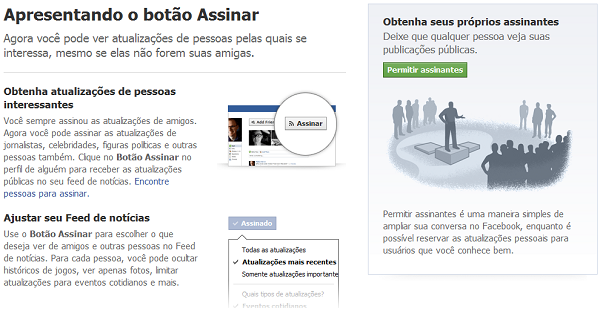
Acesse a página “Apresentando o botão Assinar“, como no exemplo da imagem acima, clique no botão “Permitir assinantes” e configure o serviço. Nesse ponto é possível delimitar o que os assinantes poderão ou não acompanhar de suas atualizações.
Depois de ativar o recurso, para adicionar o botão, a primeira coisa a fazer é acessar a página que gera o modelo do botão e se escolhe as opções de estilo: Subscribe Button.
Na imagem abaixo veremos os pontos importantes da customização desse elemento de página antes de adicionar em seu blog:
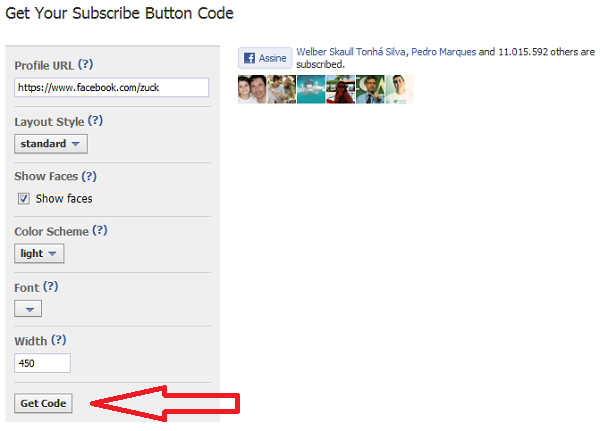
Onde está “Profile URL” é o endereço do seu perfil no Facebook. Depois você verá as opções de formato do botão, tipo de cores, fonte e a largura total do elemento, para caber em sua página, onde será adicionado.
Por fim, clique no botão “Get Code” para que o código seja gerado e você adicione em seu blog. Na caixa do código gerado, há duas opções para cada etapa do processo.

Para adicionar os códigos em seu blog, será preciso acessar o código fonte do seu blog, a estrutura HTML do Blog.
Se você usa o Blogger, abra o painel, clique no menu “Modelo”, e clique no botão “Editar HTML” para ver toda a estrutura.
Se você usa o WordPress.org, clique no menu “Aparência” e depois em “Editar”. Procure o arquivo com o início do código.
Em qualquer dos casos, dentro da estrutura de código do seu blog, procure pela linha:
</body>Imediatamente ANTES dela, cole o Código 1, mostrado na imagem acima. Salve a modificação.
Agora vá à estrutura do seu blog onde você usa para adicionar elementos de página (Gadgets ou Widgets) e cole onde desejar o Código 2. É esse código que faz o elemento do botão aparecer no seu blog.
Você pode procurar outros locais e formas de exibir esse novo botão, como for conveniente para seu layout.
Tutorial Desenvolvido por:
Marcos Lemos: Administrador do Ferramentas Blog

Marcos Lemos é professor e blogueiro. Formado em Teologia pela PUC-MG, graduando em Letras (Português/Inglês) pela FUNEDI/UEMG. Criador do [ Ferramentas Blog ] e tem se destacado como metablogger


0 comentários:
Postar um comentário
Deixe Seu Coméntario